18 Дек
Когда ваш сайт на WordPress начинает расти, появляются проблемы с производительностью из-за увеличения трафика и нагрузки на сервер. Одной из первых мер, которые стоит предпринять, является оптимизация PHP-памяти в WordPress.
Настройка памяти PHP помогает вашему сайту эффективно обрабатывать запросы, поддерживать стабильную работу и удовлетворять потребности пользователей. В этой статье мы рассмотрим, как оптимизировать параметры памяти PHP и применить дополнительные методы для повышения скорости и стабильности WordPress.
Проблемы производительности крупных установок WordPress
По мере роста бизнеса и увеличения посещаемости сайта WordPress его производительность может значительно ухудшиться. Причиной тому становятся возрастающие нагрузки на сервер, растущий объем данных и сложность обработки запросов. Крупные установки WordPress часто сталкиваются с рядом типичных проблем, которые требуют своевременного решения, чтобы обеспечить стабильность и эффективность сайта.
Рост нагрузки на сервер
Когда бизнес расширяется, увеличивается и объем трафика на сайте. Например, интернет-магазины, платформы с большим количеством пользовательского контента или медиа-ресурсы с интенсивным использованием видео и аудио создают огромную нагрузку на сервер. В таких условиях сервер может испытывать дефицит ресурсов, что проявляется в виде долгих откликов или даже сбоев в работе сайта.
Особенно критична эта проблема для сайтов, которые обрабатывают важные транзакции, такие как заказы в интернет-магазинах или операции с пользовательскими данными. Например, задержка в обработке платежей может привести к потерям дохода и негативным отзывам со стороны пользователей.
Представьте, что у вас есть интернет-магазин, активно использующий WooCommerce. Во время акций или сезонных распродаж посещаемость сайта возрастает в несколько раз, что приводит к частым падениям сайта. Или, например, медиа-ресурс, публикующий видеоматериалы, сталкивается с длительным временем загрузки, что отпугивает аудиторию.
Замедление загрузки страниц
С увеличением числа плагинов, объемов медиафайлов и сложных баз данных сайт может начать медленно загружаться. Это становится серьезным барьером для роста, так как медленная загрузка страниц негативно влияет на пользовательский опыт. Исследования показывают, что задержка в 1 секунду может снизить коэффициент конверсии на 7%.
Частые сбои и падения сайта
Частые ошибки «500 Internal Server Error«, «502 Bad Gateway» или полное недоступность сайта в периоды пиковых нагрузок — еще одна распространенная проблема. Это указывает на нехватку серверных ресурсов, включая недостаточно выделенной оперативной памяти для обработки PHP-запросов. Эти сбои негативно сказываются на репутации бренда и могут повлиять на поисковую оптимизацию сайта (SEO), так как поисковые системы фиксируют недоступность сайта.
Почему PHP-память критически важна
PHP — это основной язык программирования, на котором работает WordPress. Он отвечает за обработку большинства запросов на сайте, включая генерацию страниц, выполнение запросов к базе данных и взаимодействие с плагинами. Если выделенной памяти PHP недостаточно, ваш сайт рискует стать нестабильным и не сможет выдерживать пиковые нагрузки.
Признаки нехватки PHP-памяти:
- Медленная загрузка страниц при увеличении числа посетителей.
- Сбой выполнения скриптов с сообщением «Allowed memory size exhausted«.
- Периодические ошибки в работе плагинов и тем.
Что такое PHP-память и зачем ее увеличивать?
PHP-память — это объем оперативной памяти, выделяемый сервером для выполнения PHP-скриптов, которые управляют работой WordPress. Каждый раз, когда пользователь заходит на ваш сайт, запускаются процессы PHP, обрабатывающие запросы к базе данных, загрузку плагинов, генерацию контента и выполнение других задач. Чем больше данных необходимо обработать, тем больше памяти требуется серверу.
Как работает PHP-память
Когда вы запускаете WordPress, каждая загрузка страницы требует выполнения множества операций: вызов функций ядра, загрузка активных плагинов, выполнение запросов к базе данных и формирование HTML-кода страницы. На все эти процессы выделяется память, а если ее недостаточно, сервер не сможет корректно завершить работу скриптов.
По умолчанию в большинстве хостингов PHP-память имеет ограниченный объем (например, 64 МБ или 128 МБ). Этого объема может быть достаточно для небольших сайтов, но для крупных проектов, где используются сложные темы и десятки плагинов, стандартное значение быстро становится недостаточным.
Почему увеличение PHP-памяти важно?
Если объем выделенной PHP-памяти меньше, чем требуется вашему сайту, это приводит к различным проблемам:
- Сбой выполнения запросов. Вы увидите ошибки вида:
Fatal error: Allowed memory size of X bytes exhausted.- Замедление работы сайта. Сервер пытается обрабатывать запросы в условиях нехватки памяти, что увеличивает время отклика.
- Нестабильная работа плагинов. Некоторые плагины, такие как WooCommerce или Elementor, требуют значительных объемов памяти для выполнения операций, связанных с обработкой сложных данных.
- Отрицательное влияние на SEO. Долгая загрузка страниц или частые сбои негативно сказываются на ранжировании сайта в поисковых системах.
Примеры из практики
- Интернет-магазины на WooCommerce. Например, если ваш сайт обрабатывает одновременно 50 заказов, плагины WooCommerce и связанные интеграции (оплаты, расчета налогов, отправки уведомлений) могут превысить стандартные лимиты памяти.
- Сайты с тяжелыми плагинами. Если вы используете популярные конструкторы страниц, такие как Elementor, они могут занимать 30–40 МБ памяти только на этапе загрузки одной страницы. А если добавить сложные темы и десятки активных плагинов, стандартных 128 МБ становится явно недостаточно.
- Мультиязычные сайты. Плагины для мультиязычности, такие как WPML или Polylang, значительно увеличивают количество запросов к базе данных, требуя большего объема PHP-памяти.
Когда увеличение PHP-памяти становится необходимым?
Если вы заметили одно из следующих проявлений, увеличение PHP-памяти — это ваш следующий шаг:
- Ошибки с истечением памяти (
Allowed memory size exhausted). - Зависания или сбои при работе с административной панелью.
- Долгая загрузка страниц даже при низком трафике.
- Сложности в работе с плагинами, которые раньше работали стабильно.
Итак, увеличение PHP-памяти — это не просто техническая мера, а важный шаг для обеспечения стабильной и эффективной работы вашего сайта.
Как проверить текущий лимит PHP-памяти?
Прежде чем увеличивать объем PHP-памяти, важно определить, какой лимит установлен на данный момент. Это поможет понять, насколько текущих настроек хватает для работы вашего сайта, и какое значение потребуется установить для стабильной работы.
Способы проверки лимита PHP-памяти
Существует несколько способов узнать текущий лимит PHP-памяти на вашем сервере.
1. Использование информации о системе в WordPress
В WordPress с версии 5.2 доступен встроенный инструмент для диагностики сайта. Чтобы проверить текущий лимит памяти:
- Перейдите в админ-панель WordPress.
- Откройте меню Инструменты → Сайт-здоровье (Site Health).
- Нажмите на вкладку Информация.
- Разверните раздел Сервер. Вы увидите параметр PHP memory limit, отображающий текущий лимит памяти.
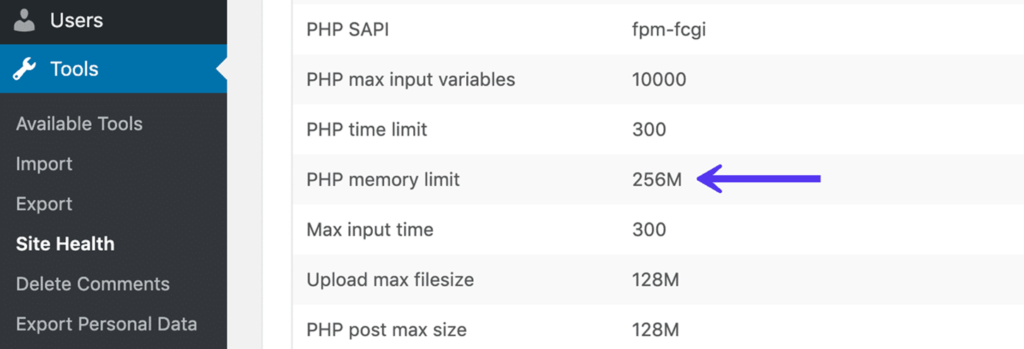
Этот способ прост и не требует вмешательства в код.
2. С помощью плагинов
Плагины для диагностики, такие как Query Monitor или WP Debugging, позволяют не только узнать текущий лимит памяти, но и отслеживать, сколько памяти используется при загрузке каждой страницы.
Пример работы с Query Monitor:
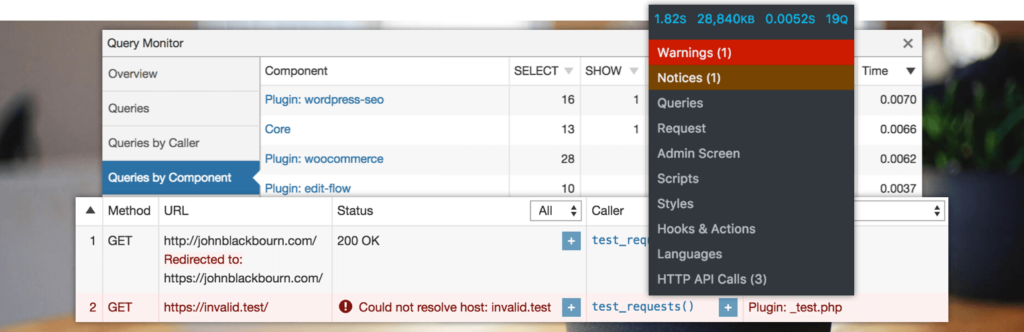
- Установите и активируйте плагин Query Monitor.
- Перейдите на любую страницу сайта в режиме администратора.
- В панели инструментов WordPress вы увидите индикатор использования памяти (например,
40 MB of 128 MB).
Это даст вам информацию о текущем лимите и реальном потреблении памяти.
3. Проверка через файл phpinfo()
Если у вас есть доступ к серверу, вы можете использовать функцию phpinfo(), которая отображает все настройки PHP, включая лимит памяти:
- Подключитесь к серверу с помощью FTP-клиента или через панель управления хостингом.
- Создайте файл с именем
phpinfo.phpв корне вашего сайта и добавьте в него следующий код:
<?php
phpinfo();
?>
- Перейдите в браузере по адресу
https://ваш_сайт/phpinfo.php. - В разделе
Coreнайдите строкуmemory_limit, где будет указан текущий лимит (например,128M).
Не забудьте удалить файл phpinfo.php после проверки, чтобы избежать утечек информации о сервере.
4. Использование функции wp-config.php
Вы также можете проверить лимит памяти через код. Добавьте следующий код в файл functions.php вашей темы или выполните его через консоль:
echo 'Текущий лимит памяти: ' . ini_get('memory_limit');После выполнения вы увидите значение лимита, установленное на сервере (например, 128M).
Интерпретация результатов
- Если лимит установлен слишком низкий (например,
32Mили64M), вам почти наверняка потребуется его увеличить. - Если значение уже высокое (например,
256Mили больше), проблемы могут быть связаны с другим аспектом работы сервера, а не с памятью.
Важность проверки текущего лимита
Понимание текущего лимита памяти помогает избежать излишнего увеличения. Например, если ваш сайт работает стабильно при 128M, нет необходимости поднимать лимит до 512M. Однако если при стандартных задачах память исчерпывается, нужно не только увеличить лимит, но и понять, какие плагины или процессы потребляют слишком много ресурсов.
Погрузитесь в увлекательный мир веб разработки и дизайна с моими эксклюзивными курсами на Udemy! Я их разработал с душой и учел все нюансы. Сейчас активированы скидки до 90%! Получите доступ к знаниям высокого качества от $9!

Как увеличить лимит PHP-памяти?
Если текущего лимита PHP-памяти недостаточно для работы сайта, вам потребуется его увеличить. Это можно сделать несколькими способами, в зависимости от уровня доступа к серверу и используемого хостинга.
1. Через файл wp-config.php
WordPress позволяет изменить лимит PHP-памяти, добавив специальную константу в файл wp-config.php. Это самый популярный и простой способ для большинства пользователей.
Шаги:
- Подключитесь к серверу через FTP или панель управления хостингом.
- Найдите файл
wp-config.phpв корне вашего сайта. - Откройте файл и добавьте следующий код перед строкой
/* That's all, stop editing! Happy publishing. */:
define( 'WP_MEMORY_LIMIT', '256M' );- Это установит лимит в 256 МБ. Вы можете заменить
256Mна другое значение, если это требуется.
Важное замечание:
- Эта настройка работает только если ваш хостинг позволяет изменять лимит памяти. Если лимит не увеличивается, попробуйте другие методы, описанные ниже.
2. Через файл .htaccess
Если ваш сервер использует веб-сервер Apache, вы можете увеличить лимит памяти через файл .htaccess.
Шаги:
- Найдите файл
.htaccessв корневой директории вашего сайта. - Откройте файл для редактирования (если его нет, создайте новый файл с таким именем).
- Добавьте следующую строку:
php_value memory_limit 256M- Сохраните изменения и проверьте работу сайта.
Ограничения:
- Некоторые хостинги блокируют изменения через
.htaccess. Если это ваш случай, используйте другие методы.
3. Через файл php.ini
Файл php.ini — это основной конфигурационный файл PHP. Если у вас есть доступ к этому файлу, вы можете легко увеличить лимит памяти.
Шаги:
- Найдите файл
php.iniна вашем сервере. Обычно он расположен в директории/etc/php/или/usr/local/php/. - Откройте файл для редактирования.
- Найдите строку с
memory_limitили добавьте новую, если ее нет:
memory_limit = 256M- Сохраните изменения и перезапустите веб-сервер (если у вас есть доступ к этой функции).
Примечание:
Если вы используете хостинг с ограниченным доступом, возможно, потребуется создать локальный файл php.ini в корневой папке сайта и добавить в него строку:
memory_limit = 256M4. Через настройки хостинга
Многие современные хостинг-провайдеры позволяют изменять лимит PHP-памяти через панель управления.
Шаги:
- Войдите в панель управления хостингом (например, cPanel, Plesk или другой интерфейс).
- Найдите раздел PHP Settings, PHP Configuration или Select PHP Version.
- Установите новое значение для параметра
memory_limit(например,256M). - Сохраните изменения и проверьте работу сайта.
5. Через команду в WP-CLI
Если у вас есть доступ к WP-CLI (интерфейс командной строки WordPress), вы можете изменить лимит PHP-памяти с его помощью.
Команда:
wp config set WP_MEMORY_LIMIT 256M --type=constantЭта команда автоматически добавит или изменит соответствующую строку в файле wp-config.php.
Что делать, если лимит памяти не увеличивается?
Если ни один из методов не привел к увеличению лимита памяти:
- Проверьте настройки вашего хостинга. Некоторые провайдеры жестко ограничивают лимиты, и вам может потребоваться обратиться в техническую поддержку.
- Убедитесь, что ваш сервер настроен правильно, и изменения применяются к тому окружению PHP, которое использует ваш сайт.
- Используйте плагин для диагностики (например, Query Monitor), чтобы убедиться, что проблема связана именно с лимитом памяти.
Рекомендации по выбору значения
Выбор значения зависит от типа вашего сайта:
- Маленькие сайты или блоги: 128M.
- Сайты со сложными темами или плагинами (WooCommerce, Elementor и т. д.): 256M.
- Крупные корпоративные проекты: 512M или больше.
Увеличение лимита PHP-памяти — это лишь временное решение. Если проблемы с нехваткой памяти продолжаются, стоит проанализировать, какие процессы потребляют наибольшее количество ресурсов, и оптимизировать работу сайта.
5 стратегий оптимизации памяти PHP для крупных сайтов
Стратегия №1: Оцените потребности сайта
Каждый сайт на WordPress уникален, поэтому важно понять, сколько памяти ему требуется. Учитывайте такие факторы, как количество одновременных пользователей, размер базы данных и объем мультимедийного контента.
Что нужно проанализировать:
- Трафик: Используйте инструменты вроде Google Analytics или серверные логи, чтобы изучить пиковые периоды нагрузки.
- Плагины и темы: Некоторые плагины, особенно для интернет-магазинов или построения страниц, могут потреблять много ресурсов. Используйте Query Monitor для анализа потребления памяти и отключайте устаревшие или неэффективные плагины.
- Мультимедийный контент: Если сайт полагается на изображения или видео, используйте оптимизаторы (например, Smush) и CDN, такие как Cloudflare, чтобы снизить нагрузку на сервер.
- Обновите версию PHP: Переход на PHP 8.0 и выше может снизить использование памяти и ускорить выполнение запросов.
- Проверьте хостинг: Если ваш сайт на общем хостинге, рассмотрите переход на VPS или выделенный сервер для увеличения ресурсов.
Стратегия №2: Увеличьте объем памяти PHP
Минимальная рекомендуемая память для WordPress — 64 МБ, но для крупных сайтов лучше установить лимит в 256 МБ или больше.
Как изменить память PHP:
- Откройте файл
wp-config.php. - Найдите или добавьте строку:
define('WP_MEMORY_LIMIT', '256M'); Поместите код выше строки:
/* That's all, stop editing! Happy publishing. */ Если проблема не решается, возможно, стоит сменить хостинг или проанализировать потребление памяти с помощью инструментов вроде Query Monitor.
Стратегия №3: Используйте плагин кэширования
Кэширование снижает нагрузку на сервер, создавая статические версии страниц сайта. Это особенно полезно для сайтов с большим трафиком.
Лучшие плагины кэширования:
- WP Rocket — простой в использовании и мощный инструмент.
- W3 Total Cache — продвинутый плагин с множеством настроек.
Проверьте, предоставляет ли ваш хостинг собственные решения для кэширования, например, WP Engine, где кэширование встроено в серверную инфраструктуру.
Стратегия №4: Оптимизируйте базу данных
Большие базы данных могут перегружать PHP и замедлять работу сайта. Регулярная очистка и оптимизация базы данных уменьшает нагрузку на сервер.
Шаги для оптимизации:
- Удалите ненужные данные
Лимитируйте количество ревизий постов:
define( 'WP_POST_REVISIONS', 5 );Удалите спам-комментарии и метаданные.
- Оптимизируйте таблицы базы данных: Используйте инструменты вроде phpMyAdmin или плагин WP-Optimize для дефрагментации таблиц.
- Эффективные запросы: Оптимизируйте пользовательские SQL-запросы с помощью Query Monitor.
- Переключитесь на InnoDB: Этот тип таблиц лучше справляется с высокой нагрузкой, чем MyISAM.
- Планируйте регулярное обслуживание: Настройте автоматическую очистку базы данных с помощью WP-Optimize.
Стратегия №5: Мониторинг производительности сервера
После внесения изменений важно регулярно проверять работу сервера. Используйте инструменты вроде New Relic или Query Monitor, чтобы отслеживать использование памяти и производительность.
Заключение
Оптимизация памяти PHP — ключевой шаг к повышению производительности крупных сайтов на WordPress.
Анализируйте потребности вашего сайта, корректируйте настройки памяти, используйте кэширование и следите за состоянием базы данных. Эти меры позволят вашему сайту работать быстрее и стабильнее, удовлетворяя потребности пользователей и способствуя росту бизнеса.